


Tin tức - bài viết
Hướng dẩn tải và cài đặt drive Sound Card XOX k10 2020 Jubilee chi tiết nhất

Th11
Hướng dẩn tải và cài đặt drive Sound Card XOX k10 2020 Jubilee chi tiết nhất
Ngoài các nút điều chỉnh trên thân sound card XOX K10 thì phần mềm XOX K10 này sẽ giúp bạn điều chỉnh chi tiết các thông số trên sound card thông qua phần mềm được cài trên máy tính. Chúng ta có thể điều chỉnh chi tiết được các âm lượng thông qua bộ phần mềm này, các hiệu ứng tiếng vang, Echo, và điều chỉnh chi tiết các thông số đó để phù hợp với giọng hát của từng người nhất.
Ngoài ra, chúng ta có thể sử dụng phần mềm để điều chỉnh các hiệu ứng âm thanh vui nhộn như tiếng cười, tiếng vỗ tay cùng các hiệu ứng khác để quá trình hát live stream trở nên sôi động hơn. Cùng làm theo PK STUDIO ở dưới viết dưới đây nhé!
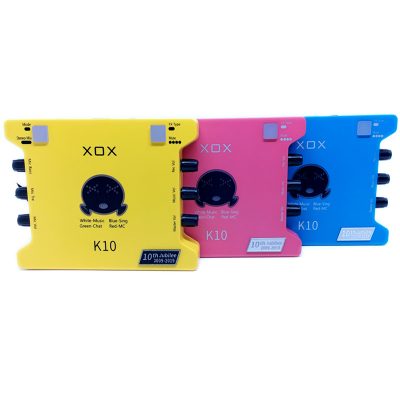
Link tải Driver sound card XOX K10: Tại đây
Hướng dẫn cài đặt driver XOX k10
Bước 1: Tiến hành tải về driver theo link phía trên theo phiên bản máy tính đang sử dụng và tiến hành giải nén bằng winrar.
Bước 2: Chuột phải vào file .. chọn Run adminitrator để tiến hành cài đặt bằng quyền Admin và làm theo hình bên dưới. Bạn làm theo thứ tự từ trên xuống dưới nhé!


Sau khi cài xong bấm Finish như hình trên để khởi động phần mềm (Lưu ý kết nối sound card vào máy tính trước thì phần mềm mới hoạt động được)
Và giao diện phần mềm hiển thị như hình dưới.

Như vậy là chúng ta đã cài đặt xong phần mềm điều chỉnh âm thanh cho Sound card XOX K10 Jubilee (bản kỹ niệm 10 năm) rồi. Các bạn có thể tùy ý điều chỉnh âm thanh trên phần mềm này nhé! Mọi điều thắc mắc vui lòng liên hệ ngay với PK STUDIO mình sẽ giải đáp ngay nhé!
Chúc các bạn thành công


