


Tin tức - bài viết
Hướng dẫn tải và cài đặt Driver Sound Card Focusrite chi tiết nhất

Th11
Hướng dẫn tải và cài đặt Driver Sound Card Focusrite chi tiết nhất
Nếu như bạn đang sở hữu cho mình một bộ soundcard Focusrite xịn xò, nhưng khi cắm vào máy tính thì lại không nhận tín hiệu, bạn đừng quá lo lắng nhá, vì máy tính của bạn chỉ đang thiếu drive của soundcard này mà thôi. Vì vậy, việc bạn cần làm là tải ngay drive của soundcar này về máy tính ngay nhé. Cùng làm theo các bước dưới dây để có thể tải được drive soundcard focusrite dễ dàng nhé!
Lưu ý khi tải:
Để tải và cài đặt bạn nên chọn đúng drive của soundcard, và phải cắm soundcard vào máy tính nhé!
Download/ tải Driver Focusrite:
Bước 1:
Khách hàng truy cập vào website chính thức của Focusrite để tải bản chuẩn nhất nhé: https://focusrite.com
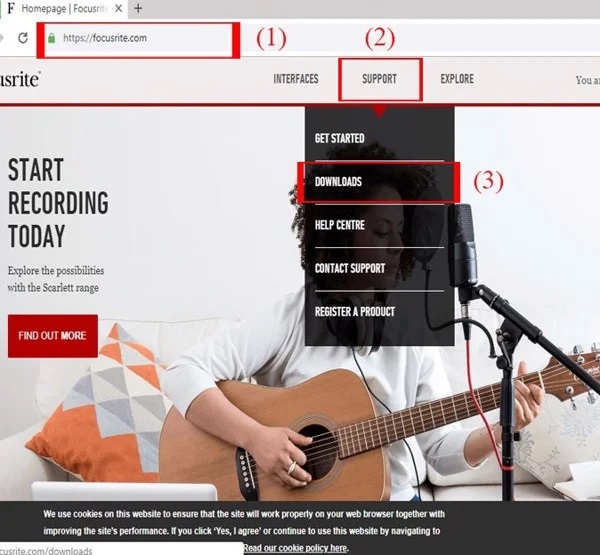
1: nhập vào website
2: vào phần support
3: vào downloads
Bước 2:

- Chọn thương hiệu
- Chọn model tương ứng với Soundcard bạn đang dùng
Bước 3:
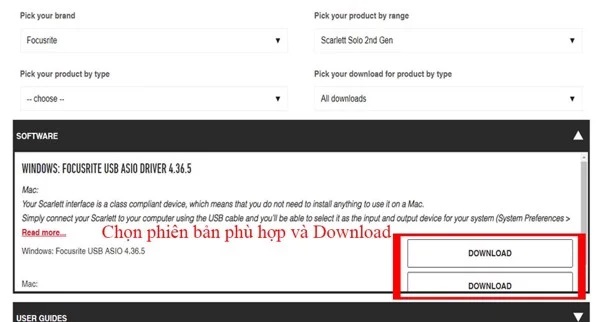
Chọn phiên bản phù hợi với windown hoặc MAC
Bước 4:
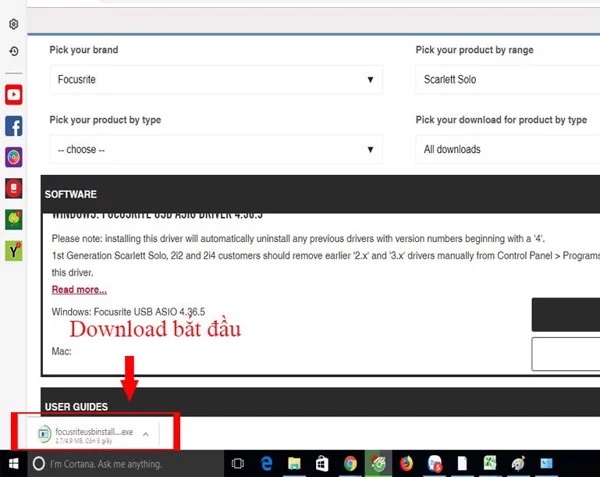
Bắt đầu downloads driver focusrite xuống.
Các bước cài đặt và kiểm tra:
Bước 1: Nhấn vào file mới tải để cài đặt: Chọn RUN
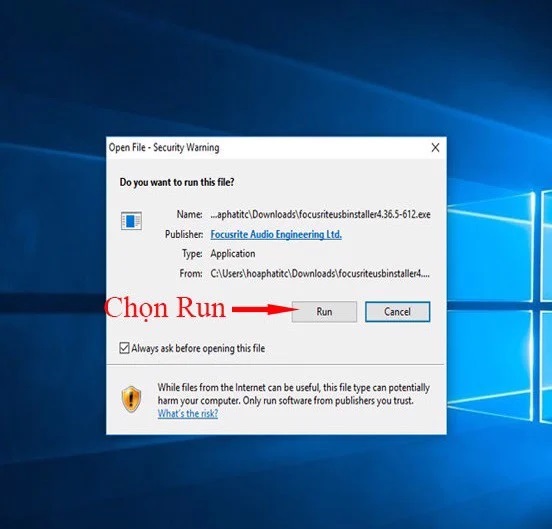
Bước 2: Tiếp đến chọn Next và tiếp tục
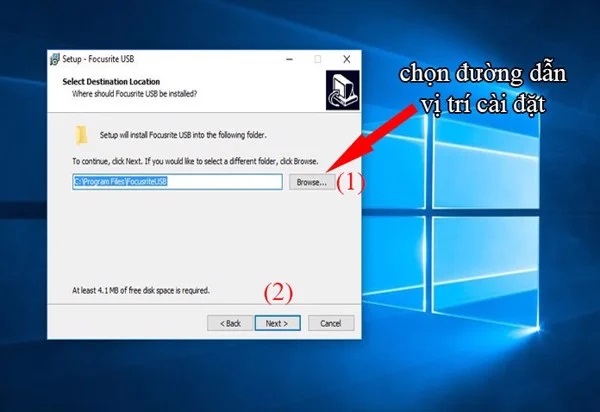
Bước 3: Chọn ổ C để lưu file cài đặt vào đấy.
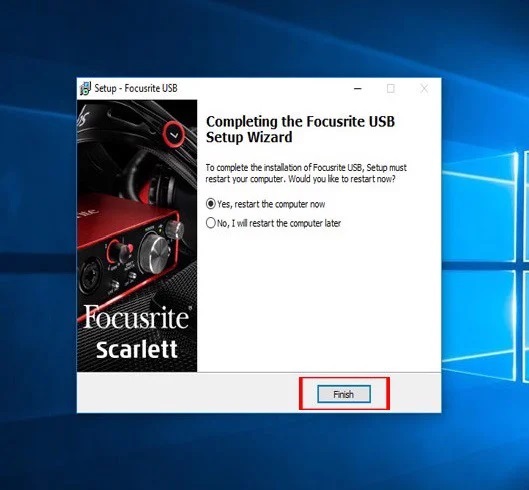
Lưu ý: Các bạn muốn reset máy sau khi finish xong driver Focusrite cũng được và mún không reset vẫn được nhé!
Thế là xong, bây giờ kiểm tra xem file đã hoạt động và có âm thanh ở máy tính chưa?
Bước 1:
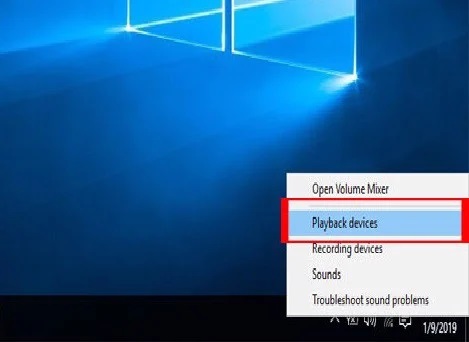
- Chuột phải vào phần loa trắng nhỏ ở dưới gốc phải màn hình
- Chọn playback devices
Bước 2:
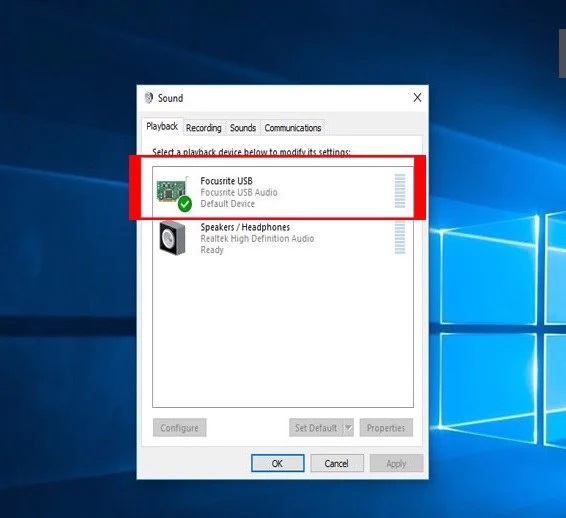
- Xuất hiện cửa sổ Sound
- Ở Playback chúng ta tích dấu xanh vào Soundcard Focus vừa cài
Bước 3:
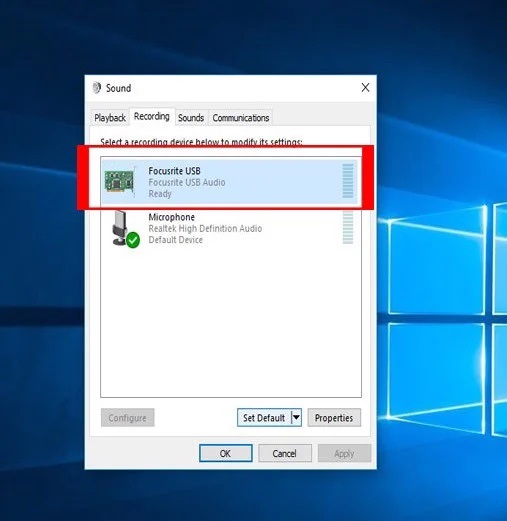
- Ở phần Recording (phần set Micro)
- Chúng ta chọn tích xanh cho Driver Focus vừa cài đặt.
Thế là xong rồi các bạn nhé, có một điều lưu ý ở đây, nếu các bạn là WINdown 7 phiên bản cũ, Driver Focusrite sẽ bắt các bạn nâng cấp lên WINdown 8 hoặc 10 đấy. Nhớ nhé!


